Manual de Uso
Bem-vindo à documentação oficial do AjudaMédico. Aqui você encontrará explicações detalhadas sobre como usar cada ferramenta para organizar e potencializar os seus estudos da melhor forma.
#1. Estudos
A seção de Estudos é o alicerce da plataforma. É neste ambiente que você organiza, planeja e acompanha detalhadamente toda a sua rotina de preparação.
1. Seus focos
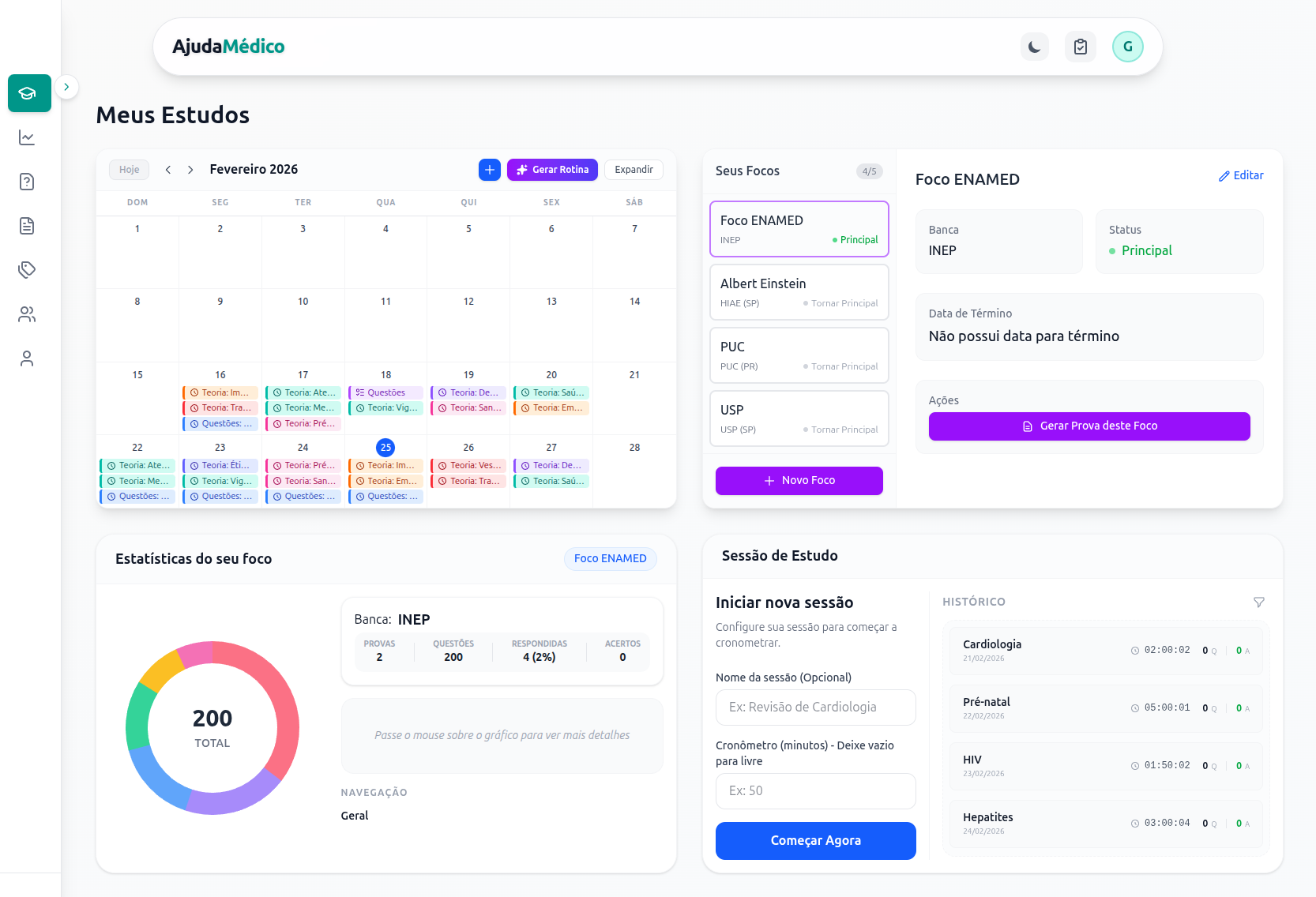
Esta é a área mais importante da plataforma. Aqui você define o seu principal objetivo, que pode ser uma banca específica (como INEP ou Vunesp) ou uma prova em particular. O sistema utiliza esse foco para gerar os seus horários de estudo, calcular sua performance ponderada, exibir estatísticas direcionadas e personalizar diversas outras funcionalidades. NÃO DEIXE DE DEFINIR UM FOCO.
2. Calendário
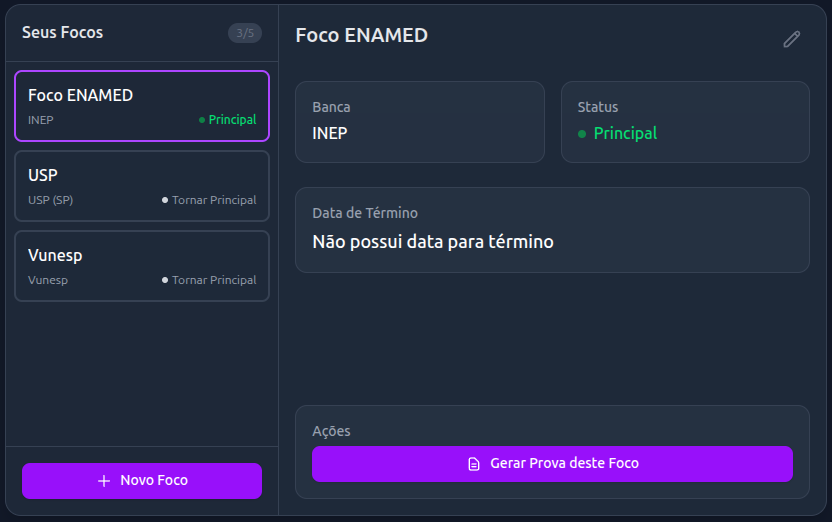
Nesta área, estruturamos a sua rotina de estudos. Com o foco já estabelecido, você cria um padrão de horas diárias e, opcionalmente, seleciona as matérias que deseja priorizar, além de poder adicionar um texto com instruções sobre o seu horário ideal. Nossa inteligência artificial processa essas informações, cruzando-as com a distribuição do seu foco, o seu desempenho nas questões respondidas e os assuntos já marcados como estudados, para gerar um cronograma de preparação totalmente sob medida.
Após gerados, os horários ficarão visíveis no calendário, onde você terá total liberdade para editá-los conforme a sua necessidade.
3. Estatísticas do foco
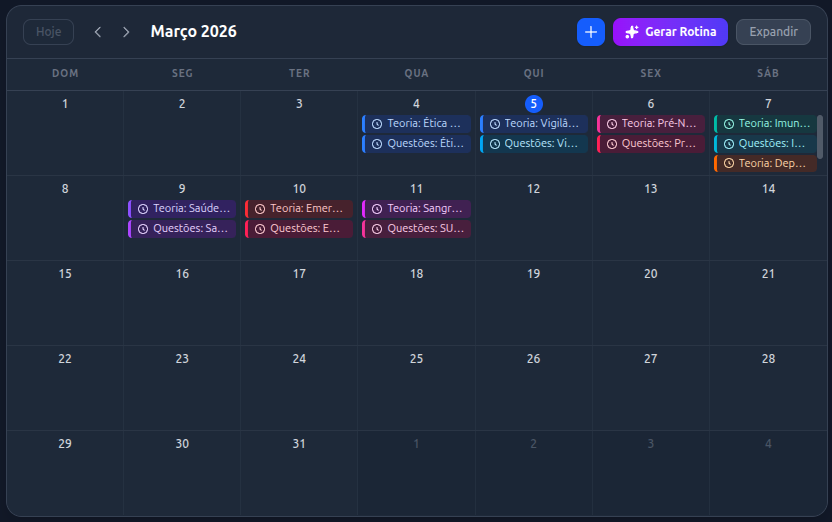
Como o próprio nome sugere, esta área exibe a distribuição de prevalência dos assuntos dentro do seu foco. Dessa forma, você visualiza com clareza o que tem maior peso estatístico e sabe exatamente onde concentrar seus esforços.
4. Sessões de estudo
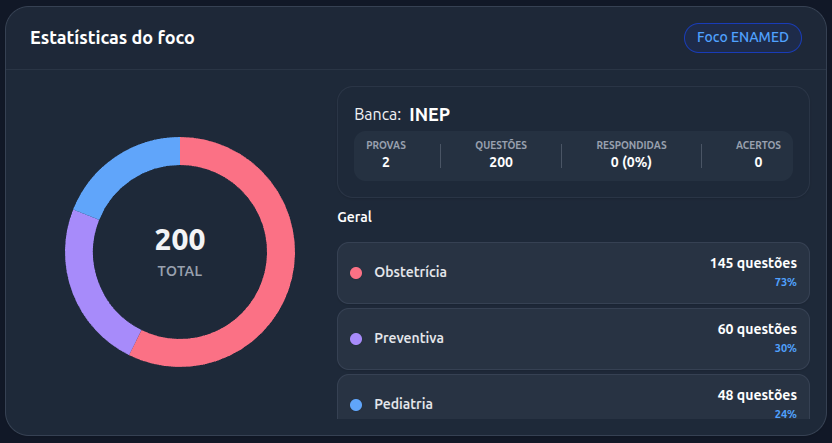
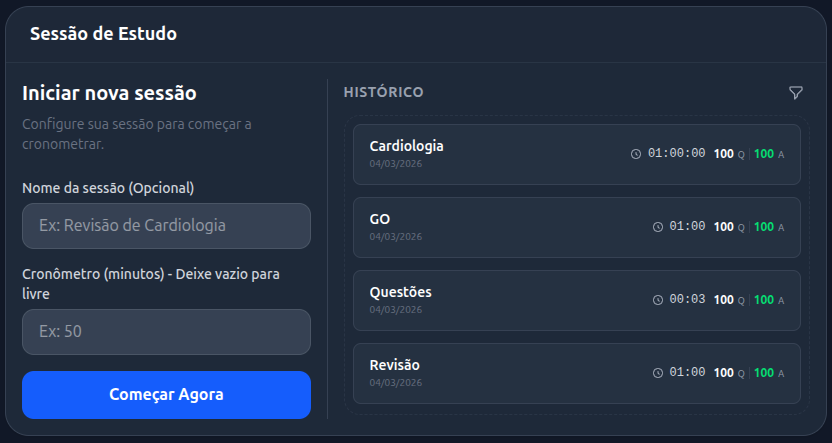
Aqui disponibilizamos um cronômetro integrado para que você acompanhe de perto sua carga horária de dedicação diária. Você também pode registrar a quantidade de questões resolvidas — o preenchimento será automático caso responda pela nossa plataforma — e monitorar quais assuntos foram abordados em cada sessão.
#2. Assuntos
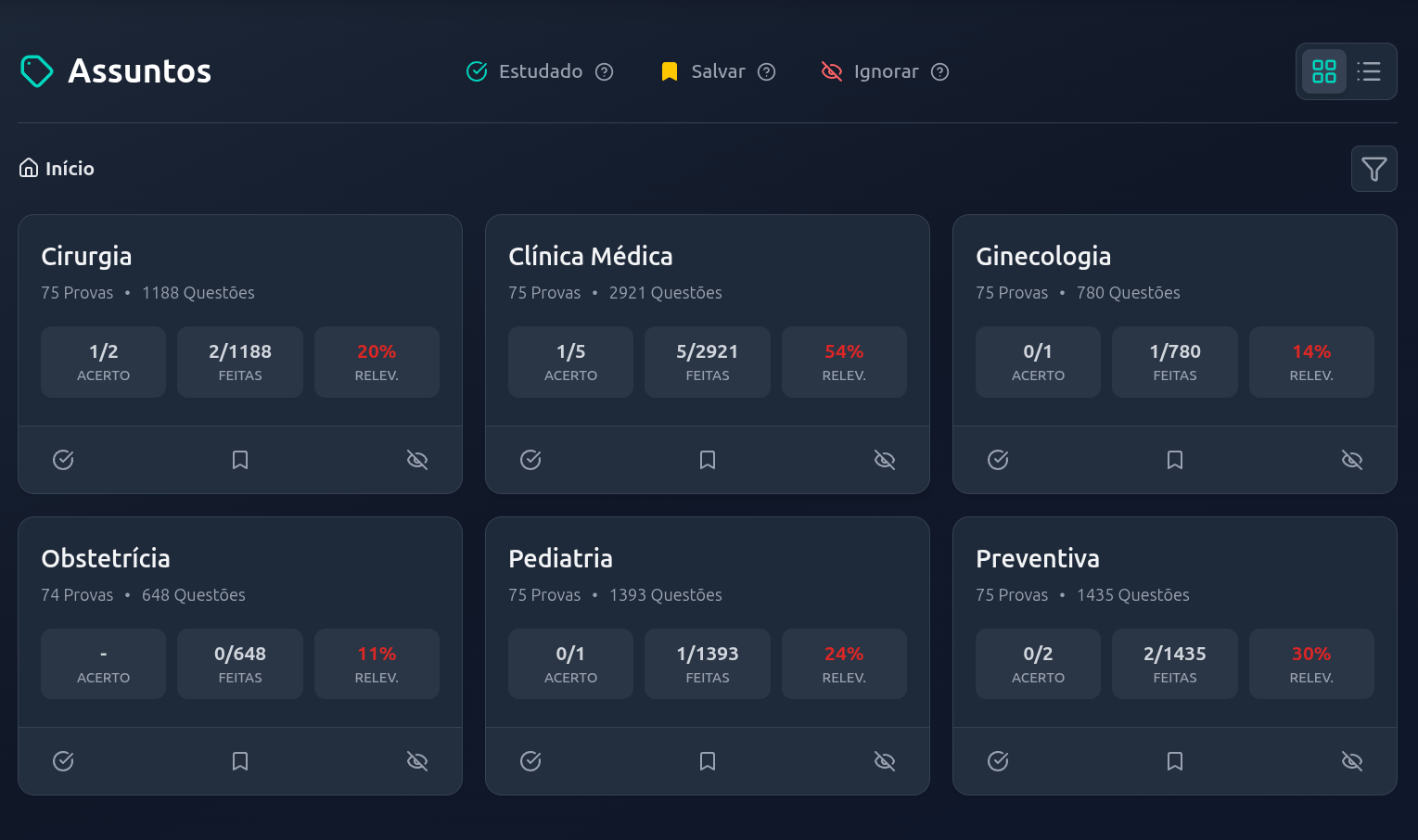
A seção de Assuntos é onde você mantém o controle detalhado de quais tópicos já estudou e quais não fazem parte da sua rotina atual. O controle é feito por meio de três marcações nos cartões de cada matéria.
Marcações Disponíveis
- Marcador "Estudado"
Quando você seleciona "Estudado", nosso algoritmo utiliza essa informação para montar o seu horário de revisões e sugerir os próximos passos do estudo. Ele garante que temas já estudados sejam revisados periodicamente.
- Marcador "Salvar"
Serve somente para você marcar um assunto e conseguir filtrá-lo depois, por qualquer motivo que fizer sentido no seu estudo. Essa marcação não altera rotinas, provas personalizadas ou outras funcionalidades do site.
- Marcador "Ignorar"
Ao marcar um assunto para "Ignorar", ele será ocultado e não fará parte das suas provas personalizadas, garantindo que você não gaste energia com conteúdos que não sejam prioritários para sua prova alvo.
Indicadores exibidos em cada assunto
Cada cartão de assunto mostra métricas para ajudar você a priorizar melhor seus estudos.
- QUESTÕES: total de questões disponíveis naquele assunto.
- FEITAS: quantidade de questões respondidas por você naquele assunto.
- ACERTO: total de acertos dentro das questões já realizadas.
- RELEV: indica o peso daquele assunto para o foco escolhido pelo aluno. A explicação completa de foco será detalhada na seção de estudos.
Hierarquia de Assuntos (Efeito Cascata)
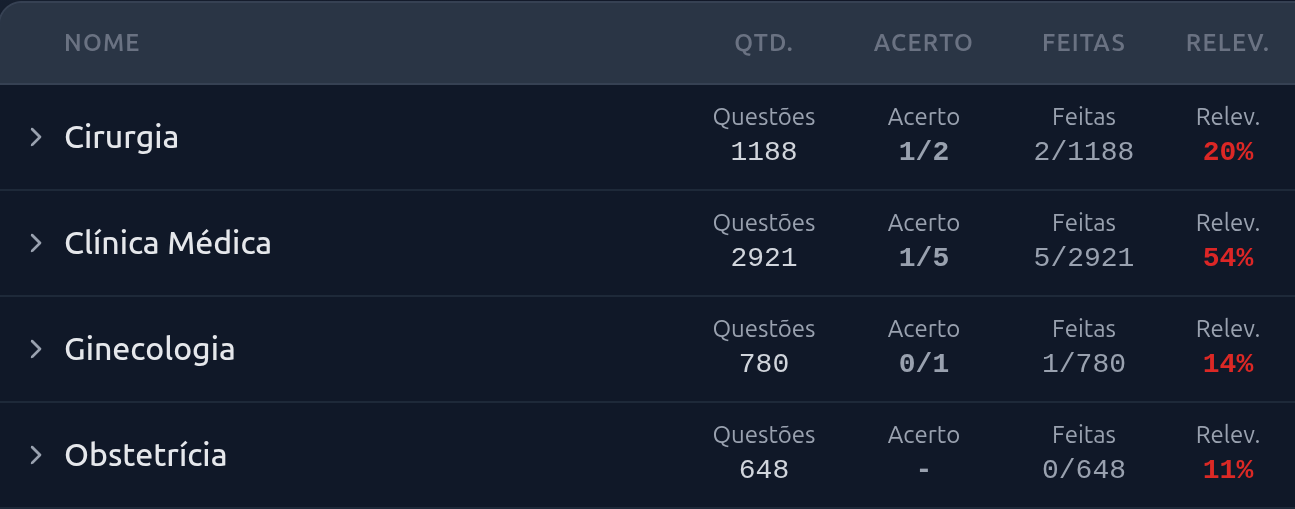
Quando um assunto grande (que abrange subassuntos menores) é marcado como estudado ou ignorado, todos os assuntos que estão abaixo dele na hierarquia automaticamente "herdam" esse comportamento.
#3. Provas
Nesta área você encontra dois formatos de treino: provas reais de processos de residência médica e provas personalizadas geradas com base no seu objetivo.
3.1 Provas de Residência
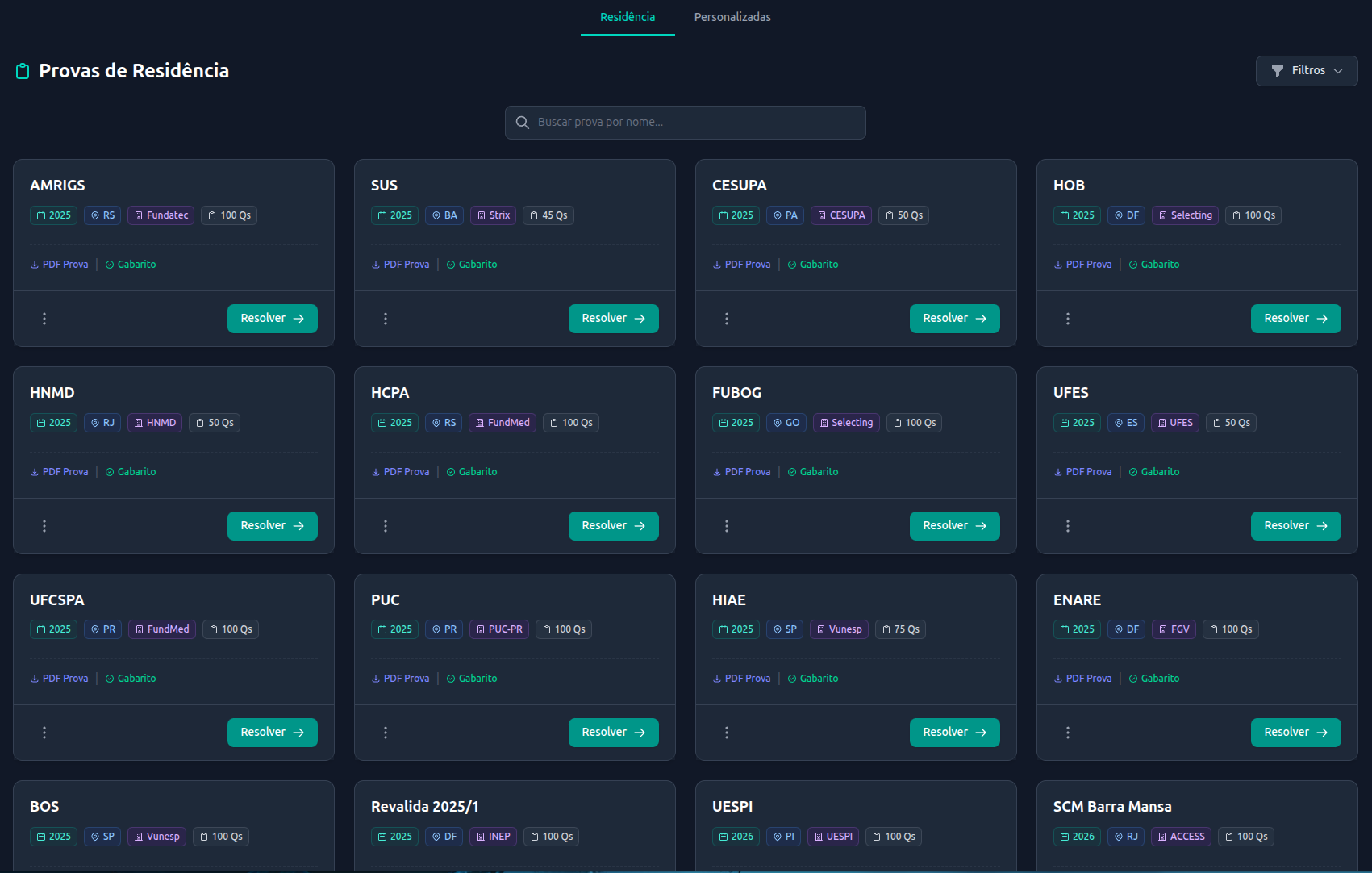
A aba de Residência reúne provas oficiais aplicadas por bancas reais em concursos e processos seletivos de residência médica.
O que você pode fazer nessa aba:
- • Filtrar por tags, ano, estado e banca para chegar rapidamente na prova que você quer treinar.
- • Resolver a prova diretamente na plataforma (modo recomendado), com salvamento automático das suas respostas para análise de desempenho.
- • Consultar materiais em PDF quando disponíveis: prova, gabarito e explicações.
Recomendação: responder dentro da plataforma costuma ser a melhor estratégia, porque o sistema registra seus resultados e usa esse histórico para orientar decisões de estudo.
3.2 Provas Personalizadas
Na aba Personalizadas, você cria provas com questões do banco de Residência e adapta o treino ao seu momento de preparação.
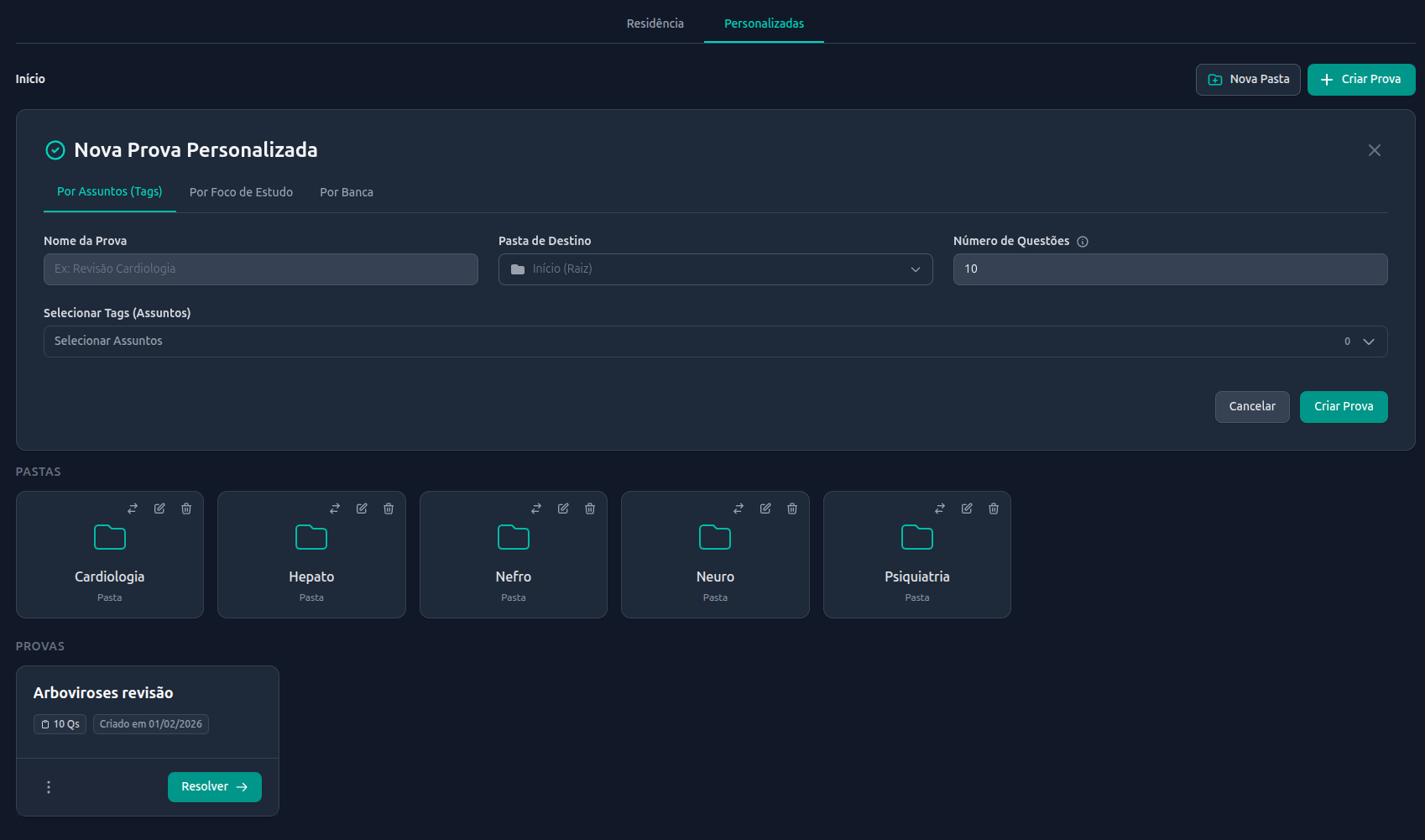
Formas de criação
- • Por assuntos selecionados por você.
- • Pelo seu foco de estudo, respeitando a distribuição de temas do foco.
- • Por banca, seguindo a distribuição média de assuntos daquela banca.
- • Também é possível criar a partir de uma prova existente, de uma prova personalizada anterior ou de uma tarefa.
Configurações na criação
- • Defina o nome da prova para organizar seu histórico.
- • Escolha a quantidade de questões (até 200 por prova).
- • Salve em pastas para manter suas provas separadas por objetivo.
Dica prática: use pastas para separar contextos, por exemplo: “Revisão Rápida”, “Treino por Banca” e “Simulados de Fim de Semana”. Isso facilita comparar evolução ao longo do tempo.
#4. Questões
A seção de Questões foi pensada para consultas rápidas: revisar um recorte específico, testar um filtro pontual e conferir como está seu desempenho recente em determinado tema.
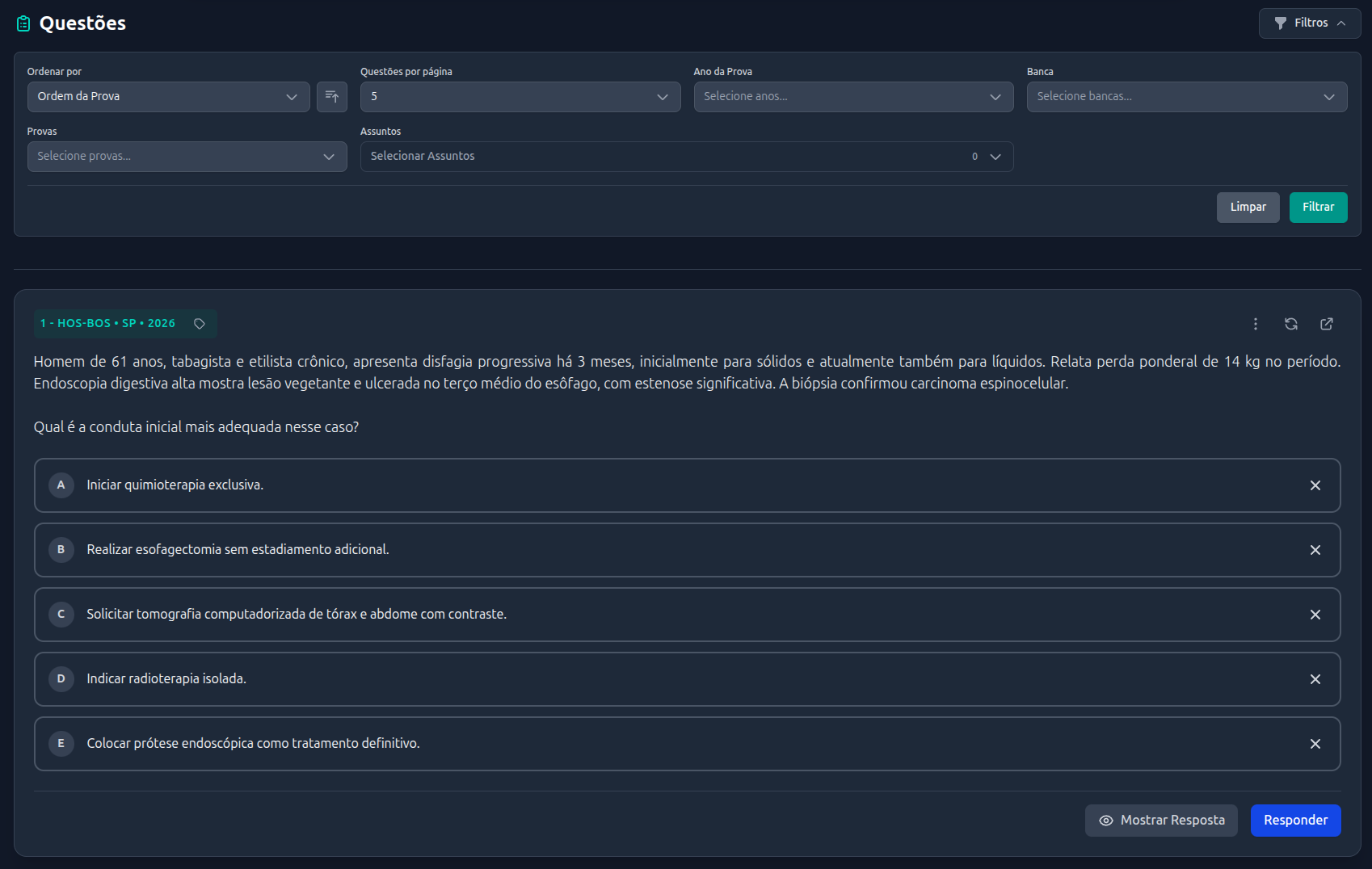
Apesar de prática para navegação e revisão rápida, essa não é a melhor área para fazer a maior parte do seu treino diário. Para evolução consistente, priorize as Provas Personalizadas, que organizam melhor o estudo por estratégia e objetivo.
Filtros detalhados
Aqui você consegue montar recortes bem específicos para encontrar exatamente o que precisa no momento.
- • Filtrar por assuntos, incluindo hierarquia de subassuntos.
- • Filtrar por provas, ano e banca.
- • Ajustar ordenação e direção da lista.
- • Definir o limite por página para controlar volume de leitura.
Quando usar esta seção
Pense em Questões como um painel de apoio para decisões rápidas no dia a dia.
- • Revisar rapidamente um assunto específico antes de uma aula ou plantão.
- • Conferir questões de uma banca/ano em poucos cliques.
- • Validar desempenho recente em um bloco pequeno de conteúdo.
#5. Ranking Global
O Ranking Global permite que você compare seu desempenho com todos os outros usuários da plataforma. Acompanhe sua posição, veja como está em relação aos demais e use isso como motivação extra para evoluir nos estudos.
72%
48h 30min
1.250
Prova: USP - SP
O cartão Minha Posição aparece no topo do ranking e resume suas estatísticas globais: posição atual, taxa de acerto, tempo de estudo acumulado, total de questões respondidas e sua área de foco principal. Ele é atualizado automaticamente conforme você estuda.
Visibilidade no Ranking
Todos os usuários participam automaticamente do ranking global — suas estatísticas são sempre contabilizadas. O que você controla é se o seu nome aparece para os outros participantes ou se você permanece como "Anônimo".
Abra o painel Visibilidade no Ranking no topo da página e use o toggle para alternar entre Visível (seu nome aparece) e Anônimo (aparece como "Anônimo"). Você pode mudar a qualquer momento.
Tabela do Ranking Global
A tabela principal exibe todos os participantes ordenados pelo critério escolhido. Para cada usuário você vê: posição, nome (ou "Anônimo"), taxa de acerto, tempo de estudo, questões respondidas e área de foco.
Critérios de Ordenação
Use o botão de ordenação no cabeçalho da tabela para alternar entre:
- • Questões — ordena pelo total de questões respondidas (padrão).
- • Taxa de Acerto — ordena pela porcentagem de acertos.
- • Tempo de Estudo — ordena pelo tempo acumulado de estudo.
Para ser classificado por Taxa de Acerto, é necessário ter respondido no mínimo 50 questões. Isso evita que poucas respostas gerem posições irreais no ranking.
Dica de uso
O ranking é uma ferramenta de motivação — use-o para se desafiar, não para se comparar negativamente. Foque em melhorar suas próprias métricas ao longo do tempo.
- • Acompanhe sua evolução de posição semana a semana.
- • Experimente diferentes critérios de ordenação para entender seus pontos fortes.
- • Se preferir privacidade, ative o modo anônimo sem perder nenhuma funcionalidade.
#6. Amigos
A seção Amigos é o espaço para conectar-se com colegas, acompanhar o progresso dos seus amigos e comparar estatísticas de estudo lado a lado. Adicione amigos, gerencie solicitações e dispute posições em um ranking exclusivo entre vocês.
Adicionar Amigo
No canto superior da página você encontra o botão Adicionar Amigo. Ao clicar, um modal é aberto com uma barra de busca onde você pode pesquisar outros usuários por nome ou email.
Após enviar a solicitação, o outro usuário precisa aceitá-la para que vocês se tornem amigos. Enquanto isso, a solicitação ficará como Pendente.
Solicitações Enviadas
Logo abaixo do cabeçalho da página, o painel Solicitações Enviadas mostra todas as solicitações de amizade que você enviou e que ainda estão pendentes. Ele é colapsável — clique para expandir ou recolher a lista.
O painel só aparece quando há solicitações pendentes. Se não houver nenhuma, ele fica oculto automaticamente.
72%
48h 30min
1.250
Clínica Médica
O cartão Minha Posição resume suas estatísticas em relação aos seus amigos: posição no ranking de amigos, taxa de acerto, tempo de estudo acumulado, total de questões respondidas e sua área de foco. Você é incluído na tabela e destacado com uma linha em destaque e a etiqueta "Você".
Ranking de Amigos
A tabela principal exibe você e todos os seus amigos em um ranking unificado. Cada linha mostra: posição, nome, taxa de acerto, tempo de estudo, questões respondidas, área de foco, permissões e ações. Sua própria linha aparece destacada em verde.
Critérios de Ordenação
Use o botão de ordenação no cabeçalho da tabela para alternar entre:
Para ser classificado por Taxa de Acerto no ranking de amigos, é necessário ter respondido no mínimo 20 questões.
Permissões de Compartilhamento
Você tem controle total sobre quais estatísticas cada amigo pode ver. As permissões funcionam nos dois sentidos: você define o que compartilha e o amigo define o que ele compartilha com você.
Estatísticas que podem ser ocultadas individualmente por amigo:
Quando um amigo oculta uma estatística, ela aparece como um valor borrado (••••) na tabela, indicando que aquela informação não está disponível para você.
Para editar suas permissões com um amigo, clique no ícone de engrenagem (⚙) na coluna de ações da tabela. Um modal será aberto onde você pode ativar ou desativar cada estatística individualmente.
Ações de Gerenciamento
Na coluna de Ações da tabela, cada amigo possui três opções:
Abre o modal de permissões para configurar quais estatísticas você compartilha com aquele amigo específico.
Remove a amizade. Um modal de confirmação será exibido antes de concluir a ação. Vocês podem se adicionar novamente depois, se desejarem.
Bloqueia o usuário permanentemente. A amizade é removida e vocês não poderão mais interagir ou se adicionar novamente. Use com cautela.
Dica de uso
Estudar com amigos aumenta a motivação e cria um senso de responsabilidade mútua. Use a seção Social como um incentivo saudável.